
Appearance
最佳实践
OfficeCLI MCP
一句话自动操作 Word、Excel、PPT
适用对象:中小学、高校教师 | 难度:★☆☆☆☆
officecli是什么
OfficeCLI 是一个让 AI 能直接操作 Office 文档的工具。您平时用的 Word 文档、Excel 表格、PPT 课件,AI 现在可以直接读取、分析、修改它们——不用您手动打开文件、复制粘贴。
举个例子:
- 以往:你想让 AI 分析学生的成绩表,得先把表格内容复制给 AI,又慢又容易乱
- 现在:直接说"帮我分析这份成绩表,找出需要重点关注的学生",AI 自己读文件、自己分析
支持的文件格式:
- Word 文档(
.docx)如教案、通知、协议 - Excel 表格(
.xlsx)如成绩表、考勤表、物资清单 - PPT 课件(
.pptx)如教学课件、汇报演示
注意:不支持 Office 2003 旧格式(
.doc、.xls、.ppt),如果文件是旧格式,另存为新版式即可。在操作指南中,我们建议您将office文档转换成Markdown格式,再交由Taiwe助手处理。尽管Taiwe助手也有office文档的操作能力,但是相比于officecli略微逊色。所以如果您想自动化格式编排、直接修改office文档中的内容,您可以使用officeclie。
安装指南(两步搞定)
第一步:安装 OfficeCLI
点击“查看”菜单,选择“终端”,将在编辑区下方打开终端界面(如下图),
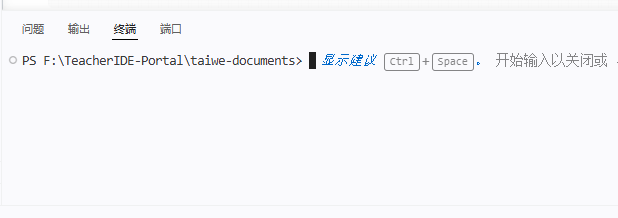
在终端里粘贴以下命令后回车:
powershell
irm https://raw.githubusercontent.com/iOfficeAI/OfficeCLI/main/install.ps1 | iexTaiwe会为您执行该安装命令,稍微等待,看到下面这行文字就表示安装成功了:
OfficeCLI installed successfully!这个时候终端可能提示你需要重启才生效,先关掉当前终端,新开一个,继续下一步验证。
第二步:验证安装是否成功
在新终端里输入:
officecli --version如果看到类似 officecli version x.x.x 的字样,说明安装成功。
如果提示"找不到命令",用下面这个完整路径试试:
C:\Users\您的用户名\AppData\Local\OfficeCLI\officecli.exe --version您的电脑用户名,可以在文件资源管理器地址栏粘贴
C:\Users\看看文件夹列表。
第三步:在 Taiwe 里开启这个功能
打开 Taiwe 侧边栏,点击右上角的 MCP 按钮,如下图:
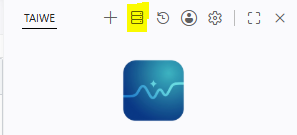
在展开的页面中点击 配置 标签
找到
mcpServers配置区域,把以下内容复制进去(覆盖原有内容):
json
{
  "mcpServers": {
    "officecli": {
      "command": "C:\\Users\\您的电脑用户名\\AppData\\Local\\OfficeCLI\\officecli.exe",
      "args": ["mcp"]
    }
  }
}
⚠️ 注意:上面配置里的
您的电脑用户名要改成你自己的电脑用户名。
- 按
Ctrl + S保存,然后完全关闭 Taiwe 再重新打开(不是只关窗口,要彻底退出)
第四步:确认连接成功
重新打开 Taiwe 后,在 Taiwe助手聊天框里输入:
"你有哪些工具可以用?"
如果看到类似 officecli_view、officecli_get、officecli_set 等内容(以 officecli 开头的工具),说明连接成功了。
老师们的典型使用场景
场景一:批量生成学生评语/通知书
操作: 有一份名单表格,让 Taiwe助手 依据模板批量生成家长通知书。
你可以这样问 Taiwe:
"基于这份通知模板,把表格里每个学生的名字和成绩填进去,生成 10 份通知书,保存到家目录的通知书文件夹里。"
原理: Taiwei助手 读取 Excel 名单 + Word 模板,用 officecli 的模板替换功能批量生成。
场景二:分析成绩数据
操作: 学期结束了,想分析班级成绩分布、各科对比情况。
你可以这样问 Taiwe助手:
"读取这份成绩表,分析:1)各科平均分;2)需要补考的学生名单;3)进步最大的学生。"
原理: Taiwe助手 用 officecli 读取 Excel 数据,自己做分析,直接给你结论。
场景三:创建 PPT 课件
操作: 教学资料准备好了,需要按照内容和要求,形成教学用ppt课件。
你可以这样问 Taiwe助手:
"根据小蝌蚪找妈妈的教案,为我创建所需要的ppt教学课件,风格要适合课文内容、三年级学生。"
原理: Taiwei助手 将用 officecli 为您自动创建 PPT 课件。
场景四:提取文档内容用于备课
操作: 有一份很长的教案 Word 文档,想让 AI 帮你总结要点。
你可以这样问 Taiwe助手:
"读取这份教案,总结出本节课的教学目标、重点难点、导入方式。"
原理: AI 用 officecli_view 获取文档内容,然后自己总结。
场景五:快速创建标准格式表格
操作: 需要一份班级信息表,姓名、座位号、家长电话等字段。
你可以这样问 Taiwe助手:
"创建一个 Excel 表格,表头包括:序号、姓名、性别、座位号、家长姓名、联系电话。"
原理: AI 用 officecli_create 和 officecli_add 从零构建 Excel 文件。
常用指令说明
Taiwe助手 调用 OfficeCLI 时会使用以下工具,你不需要记,知道它们能做什么即可:
| 工具名 | 能做什么 |
|---|---|
officecli_view | 查看文档内容(文字、图表、布局) |
officecli_get | 获取某个具体部分(如第3张幻灯片的内容) |
officecli_set | 修改属性(如把某段文字改成红色) |
officecli_add | 添加新内容(如新增一页 PPT) |
officecli_remove | 删除内容 |
officecli_create | 从零创建新文档 |
officecli_validate | 检查文档有没有损坏 |
注意事项
⚠️ 重要文件先备份
AI 修改文档是不可回退的。在对重要文件(如原始试卷、正式合同)进行批量修改之前,务必先复制一份备份。
文件路径建议用完整路径
跟 AI 说"这个文件"时,最好附上完整路径,如:
"帮我读取
C:\Users\zheng\Desktop\成绩表.xlsx"
这样 Taiwei助手 一定能找到你的文件,不会理解错。
复杂操作分步进行
如果任务比较复杂(如批量生成 50 份文件),可以让 AI 分批进行,每批完成后确认一下再继续,避免一次性出错难以排查。
遇到问题怎么办
情况一:提示"找不到 officecli" → 参考上面"验证安装"步骤,用完整路径试试。
情况二:Taiwe 没有反应,好像没连上 → 确认是否已经重启过 Taiwei。还没重启的话,完全退出后重新打开。
情况三:AI 自己写了 Python 脚本,没有用 officecli → 说明 MCP 没连上。按第四步的验证方法确认工具列表里有没有 officecli 开头的内容。
情况四:文件提示损坏或打不开 → OfficeCLI 只支持 .docx、.xlsx、.pptx 三种格式。确认你的文件是新版格式(旧格式需要另存为)。
情况五:怎么实时预览office文档修改
→您可以在终端使用命令 “officecli watch 文档路径/文档名称”,服务会默认在 http://localhost:18080 启动,并在浏览器中自动打开预览页面;您也可以告诉Taiwe助手想要用officecli预览制定的office文档,她会为你做上述事情。预览打开后,officecli对文档的任何修改会实时反馈在预览页面。
技术支持
如果安装过程中遇到问题,可以:
- 查看 OfficeCLI 官方文档
- 在 Taiwe助手 里提问,我会尽力帮你排查