
Appearance
上下文引用
引用功能使用
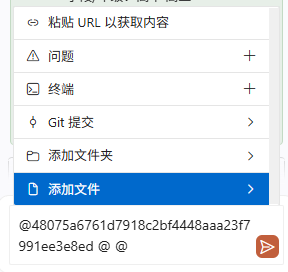
@ (引用)是Taiwe强大的功能之一。它让您无缝的将外部的上下文加入到您与AI的对话里。您可以在对话中通过输入“@”,或者点击Taiwe助手输入框下方的引用按钮:

这将弹出选项面板,如下图:
引用的重要性
@引用可以让您与Taiwe助手的交流更具效率:
- 消除复制粘贴:不再需要复制和粘贴代码、错误消息或终端输出。只需直接引用它们。
- 保留上下文:Taiwe助手能看到完整的上下文,包括可能相关的导入、相关函数和周围代码。
- 维护格式:终端输出、错误消息和 Web 内容保持其格式,使其更易于理解。
- 启用复杂工作流:组合多个 @ 引用向 Taiwe 提供问题的完整画面。
六种引用类型
您可以使用这些菜单,引用文件、文件夹、终端输出、版本更改,甚至是网页内容(链接),将它们发给AI处理。
1、引用文件
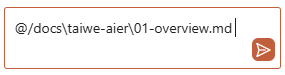
可以在对话中,引用项目内(工作区)的任何文件,如上图所示。引用之后,Taiwe助手将会读取该文件完整内容。
除了使用“@”按钮,直接输入“@”命令外,你还可以在资源管理器文件上点击右键,选择“添加文件到Taiwe”,该文件也会以文件引用方式进入到对话框中。
2、引用文件夹
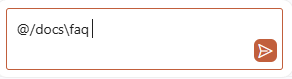
对话中也可以引用整个文件夹,如上图。引用之后,Taiwe助手将看到文件夹结构和里面的所有文件内容,她能够快速理解多个文件之间的复杂关联。
也可以在资源管理器里,右键点击项目的某个文件夹,选择“添加文件夹到Taiwe”,该文件夹也会以文件夹引用方式进入到对话框中。
在引用按钮文件右侧,有“+”添加文件或者图片按钮,点击它,你可以选择工作区(项目)内或者外的文件、图片,不过它们不是以命令,而是以文件方式直接进入引用。
如果是图片,你也可以直接粘贴到Taiwe助手输入框中,不过前提是所选LLM大模型要能支持图片。
3、引用错误
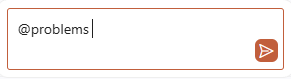
如上图,这将引用项目里的所有错误和警告,Taiwe助手将看到包含文件位置和错误消息的完整列表。
4、引用终端输出
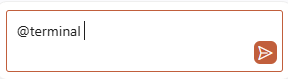
如上图,这将引用您的终端的最新输出。这属于高级用法,只有在用到终端命令时候才会出现,通常情况下,老师用不到。
5、引用版本更新内容
当您选择Git提交(版本变更提交)时,将会引用未提交的更改(@git-changes),或者引用某个特定的版本提交,如下图。TaiWe工作助手将看到版本变更完整的差异、提交的消息等。
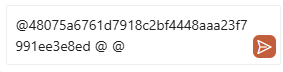
6、引用网页内容
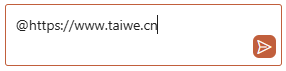
您可以在 @之后粘贴网页链接,如下图,Taiwe助手将会去获取并看到完整的网页内容。
底层工作原理
当您在消息中使用 @ 引用时,在底层发生了一个复杂的过程:
检测:当你发送消息时,Taiwe助手 使用正则表达式扫描文本中的 @ 引用模式
处理:对于每个检测到的引用,TaiWe助手:
- 确定引用类型(文件、文件夹、问题、终端、git、URL)
- 获取相关内容(文件内容、终端输出等)
- 适当地格式化内容
增强:原始消息用结构化数据增强
上下文包含:此增强消息及其所有嵌入内容被发送到 AI 模型
无缝响应:AI 现在"看到"所有引用的内容,就像你手动复制和粘贴它一样
每当使用 @ 引用时,整个过程自动且无缝地发生,向 AI 提供完整的上下文,而无需你手动复制任何内容。