
Appearance
最佳实践
快速搭建项目看板
什么是项目看板
您已经有一个实际在做的项目目录,文档、代码、配置、课件等文件都在里面。但现在缺一个一打开就能看清全局的入口——就像进了一个车间,墙上需要一块大屏幕,实时显示生产进度、设备状态、待处理问题。
“项目看板”就是这个大屏幕。它是一个放在项目根目录下的网页文件,打开就能看到:
- 项目当前处于什么阶段
- 最近改了哪些关键文件
- 还有哪些未完成的任务/待办
- 有没有遗留的报错或风险点
- 下一步最该做什么
它不是静态文档,而是让桌面Agent帮您动态扫描、持续更新的“活看板”。
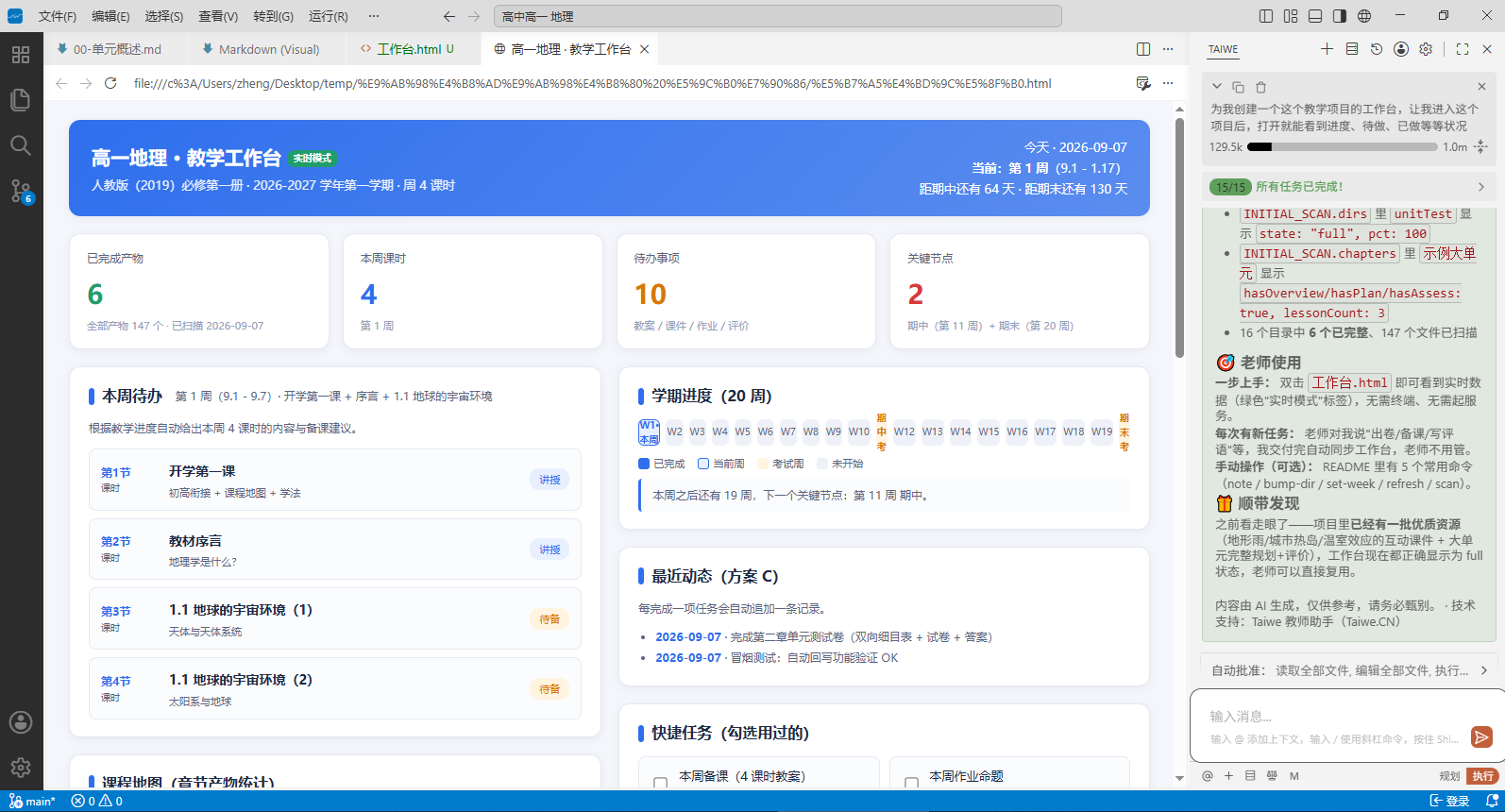
如上图,这是一个学期教学项目的“项目看板”,已做、待做、进度、关键节点、业务目录速查等等,一目了然。
怎么搭建这个项目看板
首先,您需要在Taiwe创建项目,然后打开项目,接下来,您只需告诉Taiwe,您要一个什么样的项目看板。
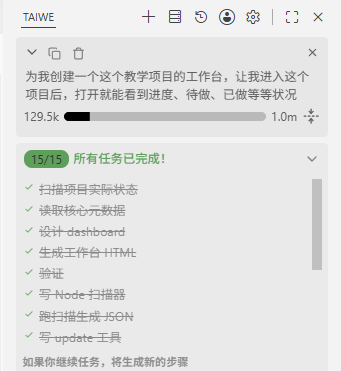
Taiwe 会根据您的指令要求,首先去了解您的项目基本配置、项目文档资源等数据,然后为您创建出一个网页文件(如前),最后还会为贴心的提供使用说明。
如果您发现Taiwe给出的看板有不足的地方,或者又想起还需要补上什么,可以继续给Taiwe下指令,比如我这个例子,希望看板能够自动的更新:
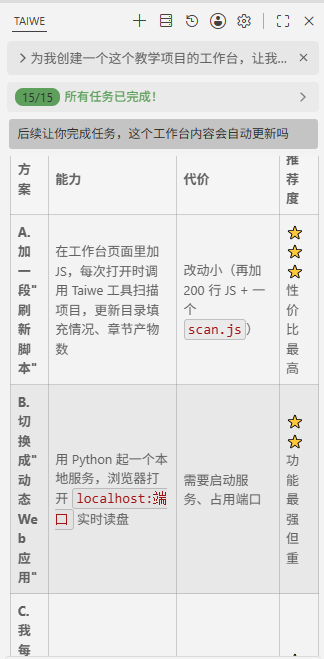
Taiwe给出了三个方案让我进行选择,我根据建议选择了 A+C,也就是Taiwe 每完成一项任务,就会自动的去更新项目看板。
看看最终成果:
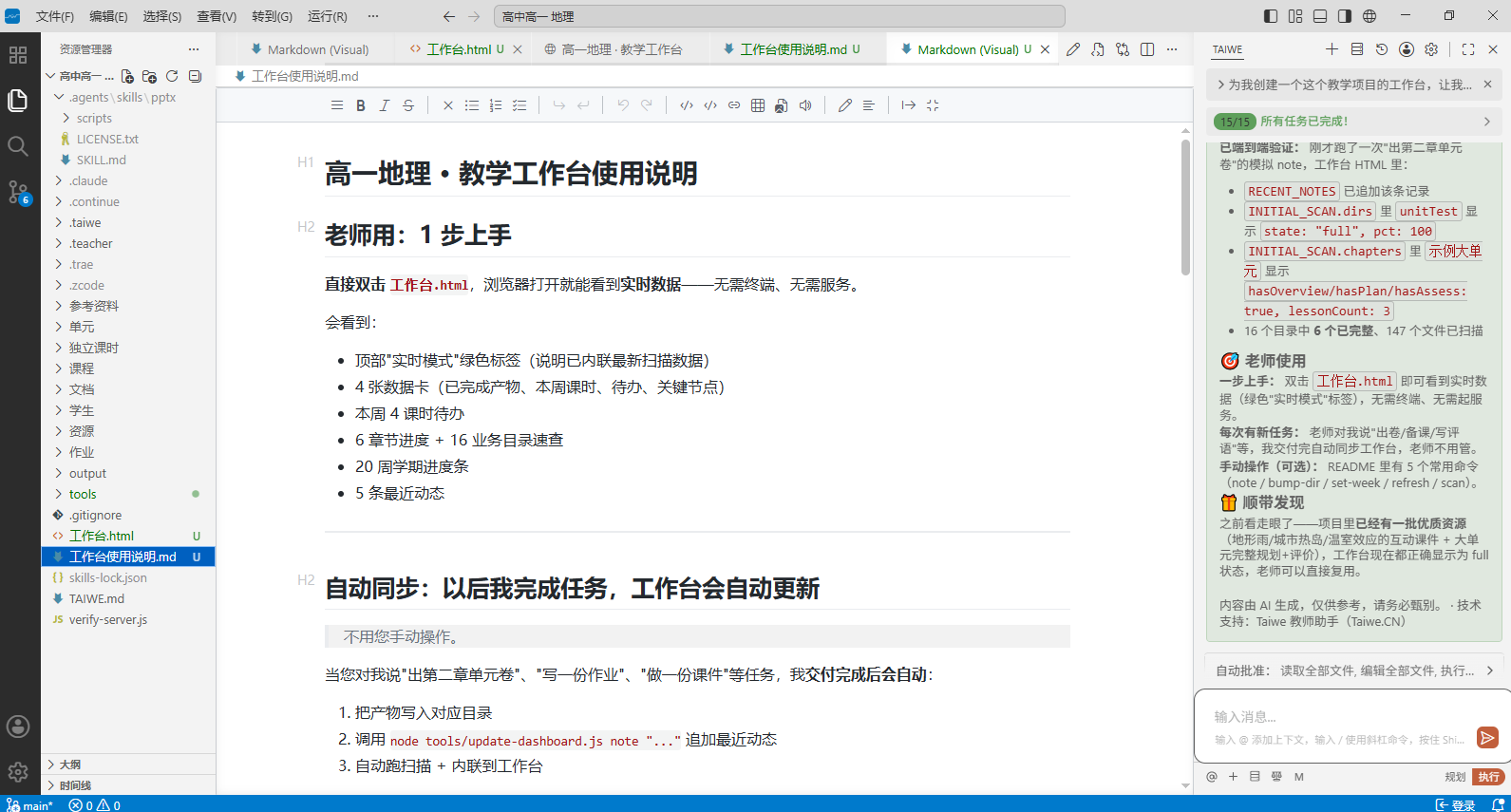
左侧资源管理器里,有个“工作台.html”,点开它,然后切换到“浏览器”(右上角的小地球图标),就能看到项目看板,工作台说明详细介绍了如何使用。
您也可以不使用网页HTML格式,比如您可以让Taiwe生成Markdown(.md)格式的工作看板,然后切换到可视化状态查看,这样您自己也能做编辑、修改。
看板不仅是“看”,更是“操作中转站”
这是最关键的设计——项目看板不仅是信息展示,更是操作入口,以下是些举例:
- 看到“待办注释” → 直接圈选那段文字,告诉Agent:“帮我处理这个 TODO”
- 看到“近期错误” → 告诉Agent:“根据这条报错排查原因”
- 看到“缺失 README” → 告诉Agent:“参照当前代码帮我生成一份 README”
- 看到“未提交改动” → 告诉Agent:“梳理这些改动,帮我写个 commit 信息”
看板负责让您发现问题,Taiwe负责帮您解决问题——这就是工作台的完整闭环。
几点小建议
- 先轻后重:一开始只放您每周至少会看3次的指标,用顺手了再逐步增加板块
- 保持灵活:多余的板块可以请Taiwe用
<details>标签折叠起来,需要时再展开 - 看板是活的:随着项目推进,随时让Taiwe增删板块,不用觉得“写死了就动不了”