
Appearance
技能Skill
什么是技能(Skill)
专业上来说,技能(Skill)是一组模块化的指令集,它包含了详细的指导、流程以及可用的资源;技能只有在与您的需求相关时才会被加载使用。
简单来说,您可以把技能(Skill)理解为“一键开启的傻瓜式工作流”。
安装了多个技能后,Taiwe助手只会加载所需的技能。它与规则不同(规则始终处于激活状态),技能是按需加载的。
如何使用技能
通常情况下,Taiwe助手会根据您的需求自动匹配相应的技能。
但您也可以主动的通过技能命令,直接要求Taiwe助手立即使用指定的技能。您可以在Taiwe输入框中输入“/技能名称”(注意前后留一个空格),Taiwe助手将为您加载并使用该技能。
如何安装技能
项目级的技能,放置在项目根目录下的:.clinerules/skills/
全局技能,放置在: ~/.cline/skills (MacOS和Linux),C:\Users\用户名\.cline\skills
当全局技能和项目技能名称相同时,全局技能会被优先使用。
命令行方式安装
您可以通过命令行的方式,来安装网络上的技能(skill)。当然,前置是你打开终端:点击“查看”菜单,选择“终端”,将为您打开终端窗口:
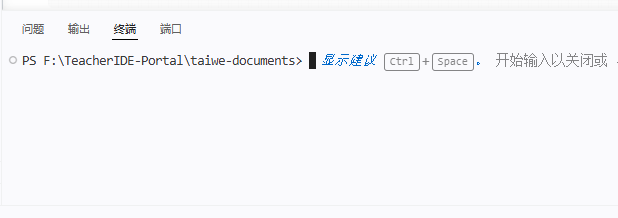
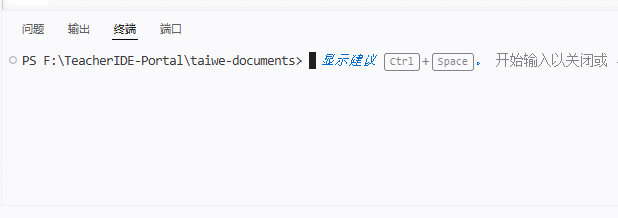
您可以通过命令(npx skills)来安装,在终端运行以下命令即可安装:
npx skills add <skill的Github仓库地址>
注意:使用这种方式,前提是您能正常访问 github.com !
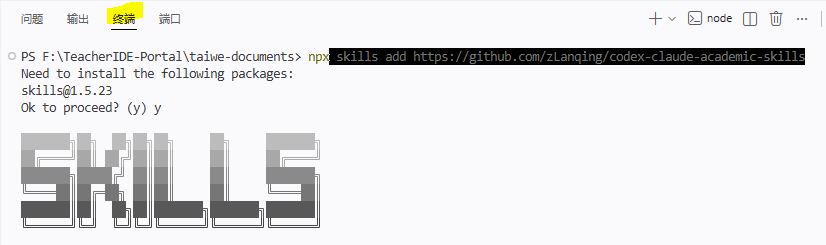
以安装这个面向学术科研人员的skill为例,您可以使用如下命令:
npx skills add https://github.com/zLanqing/codex-claude-academic-skills
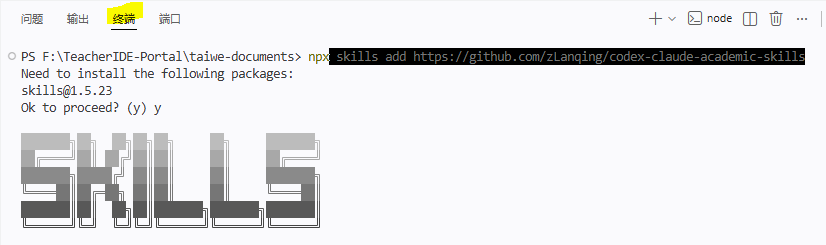
安装过程如下图:
手动方式安装
手动安装让你对 Skill 的存放位置有完全的控制权。
1、下载skill的压缩包,解压到本地
2、创建Taiwe助手技能(skill)目录,对于全局技能,在:
- Windows:
C:\Users\<你的用户名>\.cline\skills\ - macOS/Linux:
~/.cline/skills/
对于项目局部技能,在项目根目录下的 .clinerules\skills
3、将克隆下来的 Skill 文件夹复制到对应目录
安装后的关键步骤
无论通过哪种方式安装,最后都需要在 Cline 中启用 Skill:
- 启用 Skills 功能:在 TaiWe助手 的设置中,找到 **管理规则或工作流 ** 按钮,切换到“技能”标签,查看安装的节能,确保 启用开关 已开启。
- 配置 Skill 内容:在每个技能右侧有个铅笔✏️按钮,点击它可以编辑修改技能。
- 重启 Taiwe助手任务:安装或更新 Skill 后,建议重新启动一个 任务(或重启 Taiwe)以使更改生效。
Taiwe助手来安装
您也可以给Taiwe助手下达指令,告诉她安装什么地方的什么指令,她会为您安装好。
管理技能
您可以点击Taiwe助手最下方工具栏中的“管理规则和工作流”,打开设置面板,选择“技能”标签,将会看到已经内置的全局或者项目技能,如下图
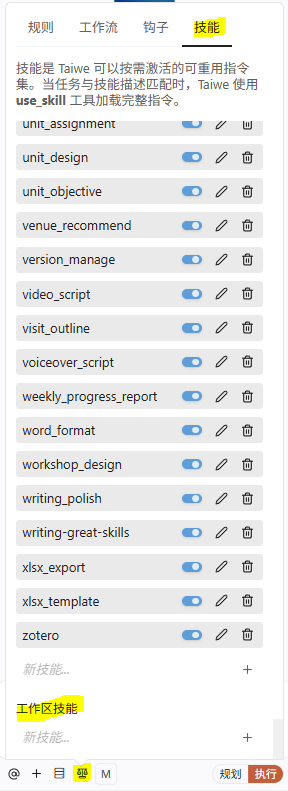
在这个技能面板,您可以打开、关闭、删除、更改技能,也能创建新的技能。
创建方式是输入要创建的技能文件名,然后点击“+”,就会自动创建技能文件,并打开让您编辑。