
Appearance
TAIWE 界面介绍
TAIWE界面构成
“TAIWE教师AI助手”的使用界面由六大部分构成,参看下图:
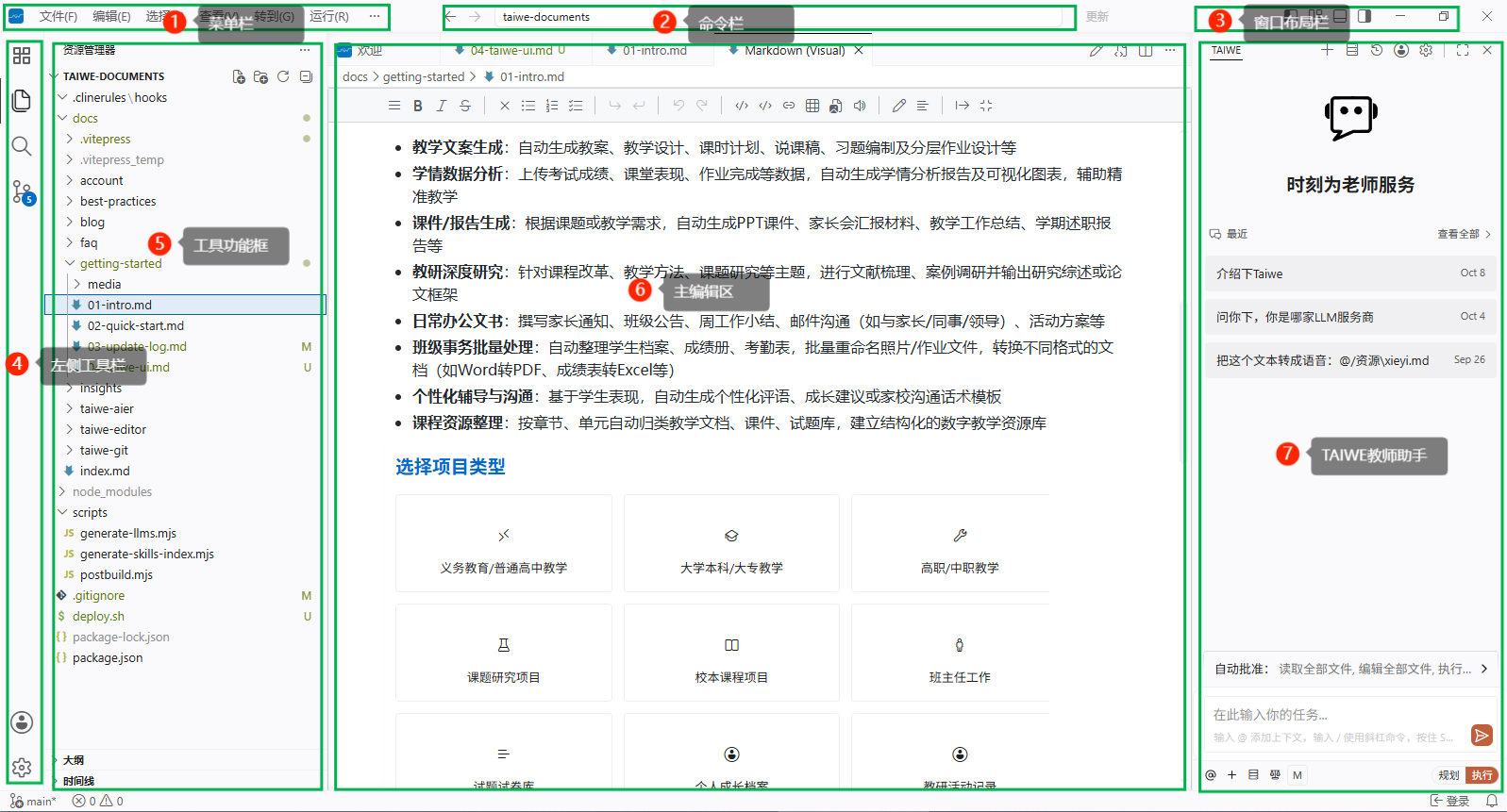
一、顶部
顶部从左到右分别是:菜单栏、命令栏、窗口布局栏。
1、菜单栏
提供菜单命令的操作,包括了文件、编辑、选择、查看、转到、运行、终端和帮助。你现在可以花一些时间,将这些菜单分别点开,熟悉下里面都有哪些菜单命令。对于刚开始的用户,建议多留意下“文件、编辑、查看”这几个菜单。这里特别说下“查看”菜单里的“浏览器、问题、输出、终端”,你可以分别把它们点开,这在以后会经常出现。
2、命令栏
也叫命令面板,对于普通用户,可以忽略这里。若想进阶,对TAIWE使用能更得心应手的用户,这里是重要的入口。通过这里,可以使用整个TAIWE软件的所有命令,后续我们会更详细介绍。这里,你可以尝试按 Ctrl+Shift+P来打开体验下。
3、窗口布局栏
右上角的窗口布局栏提供的布局按钮,可以让你显示或者隐藏所需要的区域。你现在可以尝试从左到右分别点击:切换主侧栏、自定义布局、切换面板、切换辅助侧栏按钮,看看有什么效果。这里重点提醒,“切换辅助侧栏”就是“TAIWE教师AI助手”所在的区域,以后会经常用到。
二、中间
中间区域从左到右分别是:活动栏、侧边栏、编辑区、辅助侧栏(TAIWE助手)。
4、活动栏
位于TAIWE最左侧的垂直图标栏,通过点击不同功能按钮,可以在不同功能视图(界面)间切换。现在你可以尝试去点击不同按钮,看看功能视图的变化,特别是侧边栏的变化。TAIWE活动栏上方默认提供了四个功能按钮:(文件图标)资源管理器、(搜索图标)内容搜索、(分支图标)版本管理、(四格图标)项目管理,重点是“资源管理器”(也就是文件/文件夹管理)和“项目管理”(老师的日常工作都在这里)。活动栏下方分别有“账号”按钮(完成TAIWE登录和退出)和“设置”按钮(可以更改TAIWE界面的主题)
5、侧边栏
也叫工具功能框,位于活动栏右侧的主要面板区域,内容会根据当前激活的活动栏图标(也就是对应功能)变化。比如资源管理器下,会显示文件树(目录),用来管理项目文档资源。不同功能下,侧边栏所显示的内容和功能各不相同。
6、主编辑区
这是文档的主要编辑核心区域,这里是使用频率最高的区域。在这里,可以显示不同格式的文档内容,包括你可以查看图片、PDF、Word文档、电子表格、PPT,网页以及播放音频、视频等等。尽管可以查看不同类型文档,但是TAIWE的工作文档格式是md(Markdown格式),在主编辑区,你可以有两种方式编辑md文档,如果你熟悉Markdown标记的话,可以直接使用默认的代码Markdown编辑方式,不熟悉也没关系,你可以通过主编辑区右上角的“铅笔”按钮,切换到可视化的编辑界面,就像在word里工作一样。TAIWE的可视化编辑区支持Latex/Katex、思维导图、图片、音频、五线谱甚至图表的显示,还可以根据需要导出docx或者html格式。
你现在可以尝试打开一个md文档,然后切换编辑区右上角的按钮,体验看看不同的视图效果。
7、辅助侧栏(AI助手)
右侧的辅助侧栏,是TAIWE教师AI助手所在区域。在这里,可以通过AI助手完成教师日常工作所需的各种任务。从上到下分成了四个区域,顶部是TAIWE助手的功能菜单按钮,中间是历史对话和主要对话区,下方是命令输入区,底部是功能按钮区。
建议你在使用前,先分别点击各个按钮,熟悉下都有哪些功能。
三、底部
TAIWE底部是状态栏,显示不同的状态,对于普通用户来说,大概知道即可。