
Appearance
项目管理
什么是项目
Taiwe以“项目”方式来管理老师日常教学中的各项工作内容。项目由一组结构化的目录和项目配置文件组成(如下图),通过“项目”方式,Taiwe教师助手能够更好的辅助老师们完成日常的工作处理。
在Taiwe里,项目同时也是“工作区”,也就是指定的“文件夹”。
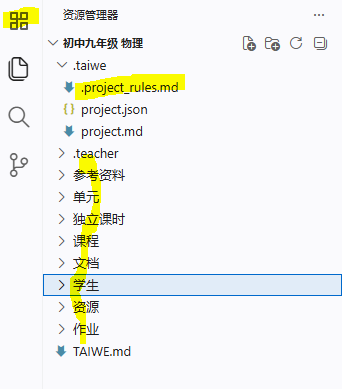
项目管理器
通过“项目管理器”,你可以查看到自己所进行中的各种项目,如下图(仅为演示用),这里可以作为您的日常工作入口:
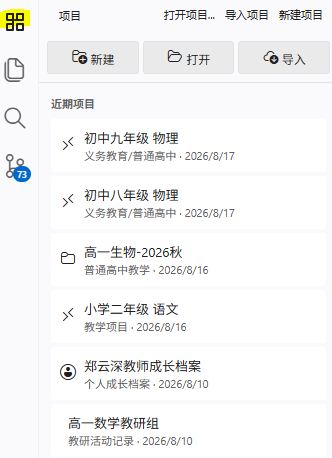
在这里,您可以新建项目,打开项目(文件夹/工作区),也可以把项目导入到这里,方便查看。
新建项目
针对不同学段老师的日常工作,Taiwe内置了17种项目类型,力求涵盖老师日常工作的各个方面,老师们可以根据自己所在学段,以及所进行的工作,选择合适的项目类型进行初始化(新建)。
点击新建按钮,您将看到:
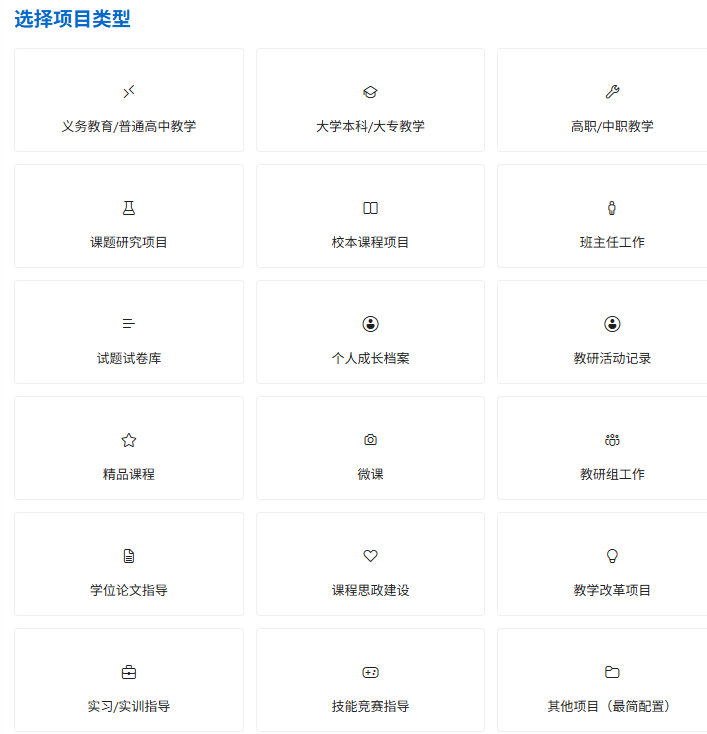
选中某个项目类型后(这里以K12学段为例),您将进入该项目的初始化表单:
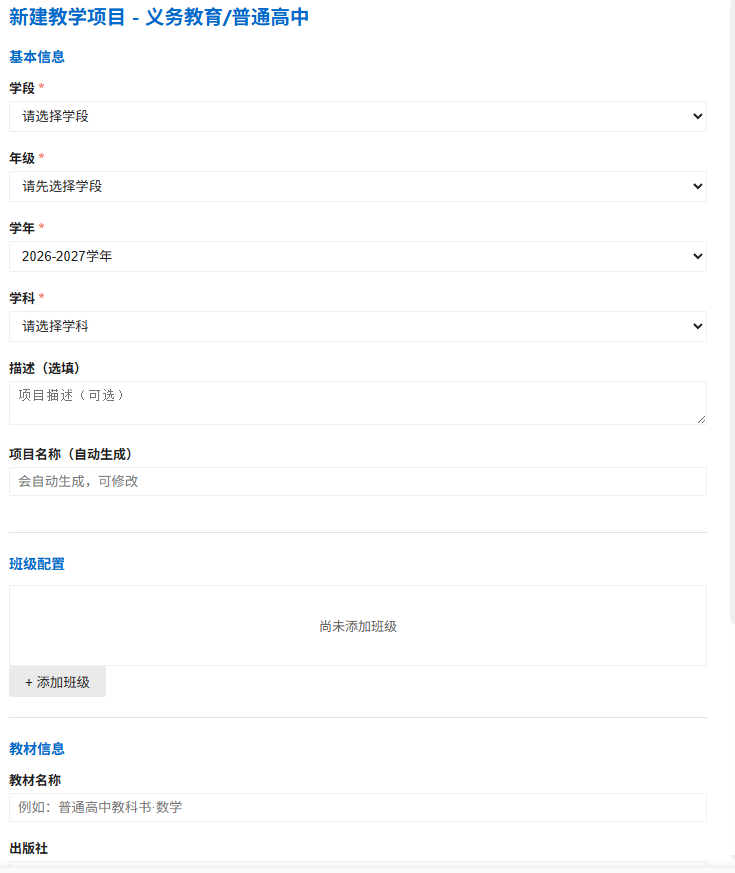
不同项目类型的表单各不相同。这些项目初始化表单的填写,有助于为Taiwe助手提供准确的“约束”信息,从而能够更精准、专业的为您服务。
当您填完初始化表单,点击提交后,它将带你打开资源管理器,打开项目的目录:
其中,.taiwe目录下放的就是项目初始化数据,project.json是给程序读的,project.md是给Taiwe助手读的。
当完成项目初始化后,您可以在Taiwe助手里,告诉她帮您把项目完善起来。
导入项目
如果您发现有些工作项目没有出现在项目管理器列表中,可以通过“导入”按钮,将项目添加到项目管理器中,方便查看访问。
修改项目基础信息
点击当前项目,可以看到项目的部分基本信息,如下图:
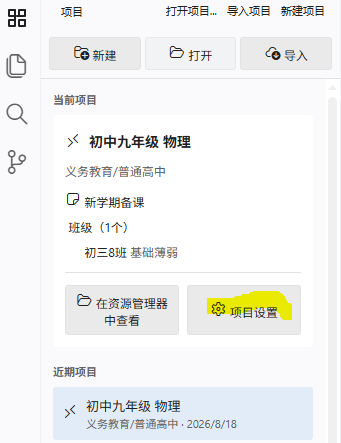
点击“项目设置”,将打开项目设置表单(同创建新项目的表单),您可以修改项目的基本数据。
您也可以将鼠标移到项目上,会浮出项目操作按钮,可以设置项目基础信息,也可以删除项目(仅仅从项目管理器中移除,项目目录还在)。
项目专属规则(提示词)
除了可以在Taiwe助手里设置项目级的规则之外,您也可以在项目目录中,手动修改项目专属规则,这样Taiwe助手才处理您的项目的时候,会始终遵循您的要求。
您可以点击项目根目录下的“.taiwe/project_rules.md”,在打开的编辑器里,输入您这个项目专属的要求、约束、条件等等。