
Appearance
自动批准模式
什么是YOLO模式
自动批准模式,也可以成为自动运行模式,简称YOLO模式,它无需人工干预,自动完成任务直到结束。
启用 YOLO 模式后,您可以:
用单个命令就可构建整个应用程序。 描述你想要的内容,让Taiwe助手处理一切 - 文件创建、依赖安装、配置设置,甚至部署脚本。
自动化复杂工作流,通常需要数十次批准点击。数据处理管道、构建系统设置或多步骤重构操作变得无缝。
快速迭代周期,你可以在没有批准摩擦的情况下快速测试想法。非常适合探索不同方法或试验新技术。
实时演示,你可以展示Taiwe助手的完整能力,而无需停下来批准每个操作。非常适合演示或教学场景。
YOLO 模式将Taiwe助手从交互式助手转变为完全自主代理。
如何设置YOLO模式
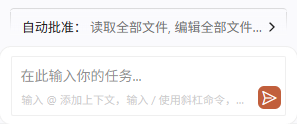
在Taiwe助手输入框上方,有个“自动批准”选项框,如下图。在这里,您可以设置哪些命令可以自动执行,哪些需要批准。
点击自动批准选项框,可以看到当前设置的情况,如下图。
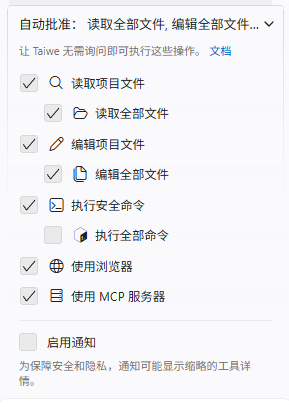
在这个设置里,读、编辑、执行安全命令、使用浏览器、使用MPC服务等都被勾选,意味着它们可以被自动执行,不需要你确认。
如果您不放心Taiwe助手,您可以根据情况进行合理的设置。
当启用完全自动批准的时候,Taiwe助手将自行执行如下命令,这意味着Taiwe助手可以完全自主运行:
- 所有文件操作 - 在系统任何位置读取、写入和修改文件
- 所有终端命令 - 包括潜在破坏性操作
- 浏览器操作 - 网页抓取、表单提交、导航
- MCP 服务器工具 - 外部集成和 API 调用
- 模式转换 - 从规划模式到执行模式的自动切换
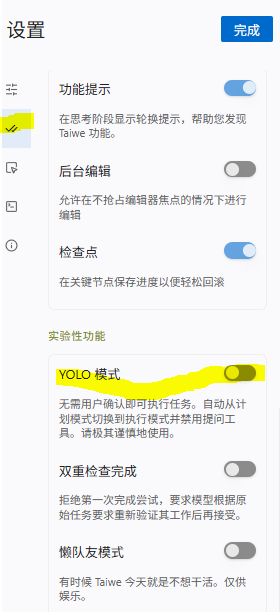
您也可以通过Taiwe助手的设置面板,快速启用YOLO模式,如下图:
Yolo模式的潜在风险
尽管YOLO模式可以带来时间上的效率提升,但是因为它的自主性,也带来风险。它可能带来:
- 在无警告的情况下删除重要文件
- 执行修改系统设置的命令
- 向外部服务发出网络请求
- 覆盖配置文件
- 安装或卸载软件包
- 提交并将更改推送到版本控制
所以我们建议,您可以在YOLO模式和每项操作都人工批准模式之间,选择仅仅读取、编辑项目文件、执行安全命令、使用MCP服务器、使用浏览器,这样就把安全性完全限定在项目内,以及可控的范围。