
Appearance
版本管理Git
Git是什么
想象一下:你写稿时,每保存一次,Git 就偷偷给你的整个文稿文件夹拍一张“快照”。这些快照按时间顺序排列,你可以随时回到任何一张快照,也可以比较两张快照的区别,甚至可以把两条不同的创作路线“合并”在一起。
它不是备份工具,而是“版本时空管理器”——你所有的修改痕迹都在,永远不会被覆盖。
Git的核心概念
理解下面这几个词,你就能更清楚自己在用 Git 做什么,但即使不理解也完全不影响使用(AI 会帮你操作)。
仓库(Repository),就是您的整个教学资料文件夹,Git 在这个文件夹里建了一个“隐形档案室”,记录所有历史。相当于您的教案文件柜。
提交(Commit),您主动说“现在这个状态我要存成一个版本”,并写一句备注。每个提交都有一个唯一的编号。相当于给当前所有文件拍一张“定妆照”,固定那个时刻的所有状态。
分支(Branch),从某个版本分出一条独立的“平行宇宙”,你在里面改东西不影响主线。可以同时开多条分支。比如针对同一课题,同时准备“常规版教案”和“公开课版教案”。
合并(Merge),把一个分支上的改动“拿回来”应用到另一个分支上。如果两边改了同一处,Git 会提醒你选择。比如把公开课版里好的活动设计,合并回常规教案。
HEAD,表示“你现在正站在哪个版本上”,也就是你当前工作目录对应的是哪个历史快照。相当于“我现在正看着哪一版教案”。
工作区/暂存区,工作区是你正在编辑的文件;暂存区是“准备提交的预备区”。你可以把多次零散修改先放入暂存区,再一次性提交。相当于备课时的草稿纸 / 提交前的“待确认清单”。
💡 你只需要知道: 提交 = 存版本,分支 = 开新思路,合并 = 整合思路。其余术语交给 AI,你用的时候不需要刻意记住。
Git能做哪些事
- 精确到每一次保存的“历史日记”
你每次主动“提交”(相当于手动存一个版本)时,Git 会记录:
- 具体改了哪些文件、改了哪几行(甚至可以精细到单词的增删)。
- 精确的修改时间。
- 你随手写的一句备注(比如“删除了第二段重复的例子”)。
日后你可以按时间顺序查看所有版本的备注列表,就像翻看自己的创作日志。想找回某天下午的灵感?直接定位到那个时间点即可。
- 一键“回到过去”,不丢失中间任何版本
- 假如你删了整整一章,后来后悔了——你可以恢复到这个章节还存在时的任一旧版本,而且恢复操作本身也会作为一个新版本保存下来,所以你随时还能再回到“删除后”的版本,在两条路之间反复横跳。
- 更妙的是:你不需要手动复制旧文件来备份,因为每个旧版本都完整存在,随时可调出。
- 安全地“分叉”写作,尝试不同结局或结构
- 这是 Git 最强大的个人写作功能。你可以从当前稿子“开一条新分支”(比如叫“结局A”),在这个分支上大胆重写后半部分;同时你的主线上还是原来的结局。
- 你可以同时在多个分支上写多个版本,互不干扰。写完后,你可以选择:
- 保留其中一个作为最终版。
- 或者把两个分支的某些段落“合并”到一起(Git 会帮你对比差异,你只需决定哪些保留)。
- 这对于写小说、论文不同框架、博客不同角度都极其有用。
- 直观对比两个版本的差异
- 你想知道昨天改的和前天改的有什么区别?Git 可以清晰标出哪些段落是新增的、哪些被删了、哪些修改了措辞,通常用绿色(新增)和红色(删除)高亮显示。
- 你甚至可以把当前稿子和一个月前的版本进行整体对比,快速看清自己的修改轨迹。
- 每一次修改都有“署名”和“理由”
- 每次提交时你写的备注,会成为日后理解自己思路的宝贵线索。你可以写上“调整了论点顺序”“增加了过渡段”等,这样几个月后回看,你能清楚地知道当时为什么那样改。
- 如果你是自由职业者,还可以用备注记录“给某某出版社的投稿版本”“参赛版本”等,方便区分不同用途。
- 完全不依赖网络,纯本地运行
- Git 所有操作都在你自己电脑上完成,不需要联网,也不需要任何云端服务。你的所有版本历史都存放在项目文件夹下的一个隐藏目录里,安全可靠。
- (如果你日后想用国内托管平台如 Gitee 做额外备份,那是可选项,但并非必需。)
老师日常工作典型场景
场景1:编写单元教案
- 每设计完一个课时,提交一次,备注“第3课时 导入+新授完成”。
- 遇到两个班学情不同,可以创建分支“A班版(进度快)”和“B班版(补基础)”,分别调整练习难度,互不干扰。
- 期末整理时,可以调出开学初的教案与期末修订版对比,清晰看到教学重点的演化,方便写教学总结。
场景2:制作课件(PPT / 希沃 / 演示文稿)
- 每次大修后提交,例如“删除第15页超纲内容”“增加动画演示”。
- 尝试不同教学顺序时,开分支“先讲概念再例题”和“先例题再概念”,试讲后合并自己喜欢的部分。
- 如果不小心删了重要的一页,可以直接从旧版恢复那一页,而其他最近改动保留不变(Git 支持选择性恢复)。
场景3:命题与试卷编写
- 单元测试卷、期中卷、期末卷分别放在不同分支或不同文件夹(每个文件夹作为一个Git仓库)。
- 每次修改题目、调整分值、更正错误,都提交并备注,如“修改选择题第3题选项D”“压轴题增加提示”。
- 多年后想回顾历年试卷变化,可以随时切换查看任何一个历史版本,或者对比今年的卷子和三年前的卷子,分析命题风格演变。
场景4:撰写教学论文、课题申报书、教学反思
- 像写论文一样,每天写一部分就提交,备注“补充文献综述”“完善研究设计”。
- 被退稿需要大改?创建分支“修改稿”,在原稿上大胆重写,旧版完整保留。
- 需要回复评审意见?可以把修改前后的段落对比(Git 自动生成的差异)复制到回复信中,清晰展示改动。
场景5:管理多年积累的教学资源(校本教材、学案、练习册)
- 每年迭代修订时,不再另存为“2024版”“2025版”多个文件夹,而是用Git分支或标签(tag)标记不同学年版本。
- 想追溯某道例题是哪一年加入的?查看历史提交记录即可。
- 如果某次修订不满意,可以撤销整个修订,回到上一学年状态。
具体怎么用
Taiwe已经内置Git版本管理支持(如下图),Taiwe里的源代码管理就是这里说的版本管理。
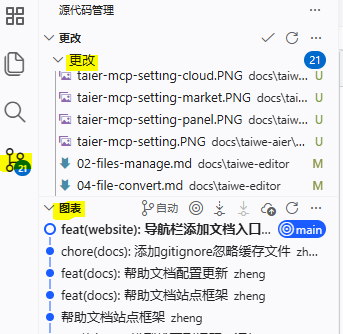
在源代码管理面板,上面是当前做的更改,还没有提交的文件列表,下面是历史提交列表。点击更改里的文件,可以在编辑区看到更改了哪些内容,如下图:
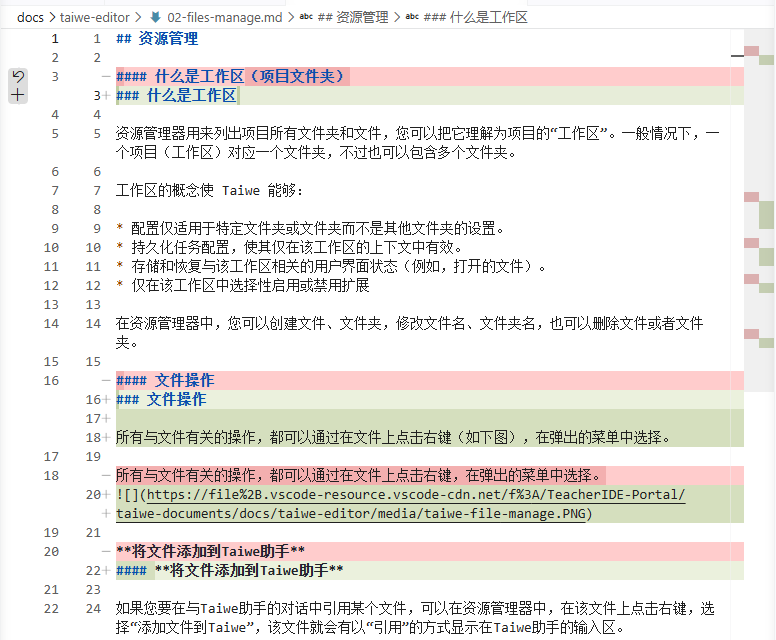
红色是被更改部分,草绿是更改后的部分。
您完全不需要记忆任何命令,只需要用自然语言向Taiwe助手下指令即可,类似:
- “帮我把当前所有改动提交成一个版本,备注:完成第三单元教案”
- “列出最近一周的所有版本备注”
- “恢复到昨天下午3点那个版本,但保留今天的修改作为一个新分支”
- “新建一个分支叫‘公开课新设计’,然后切到它”
- “把‘公开课新设计’分支合并回主线,如果有冲突你帮我指出”
Taiwe助手会帮您准确的执行。
额外提醒
- Git 不会主动删除你的文件,所有操作都是可逆的,即使你“删掉”某个分支,只要不强制清理,旧版本依然存在。
- 提交频率:建议每次完成一个有意义的教学模块(如写完一个课时、修订完一套试卷)后提交一次,备注写清楚干了什么,这样历史粒度最有用。
- 如果你担心误操作,可以告诉 AI “先帮我创建一个备份分支再操作”,这样万无一失。
- 如果以后需要和同事共享,也可以导入到国内的 Gitee 等平台,但这不是必需,纯本地已经足够。
现在就开始
点击左侧栏的源代码管理按钮,打开源代码管理面板,点击“初始化仓库”,完成项目内容仓库的创建。或者您也可以通过Taiwe助手,告诉她“把这个工作区初始化为Git仓库”
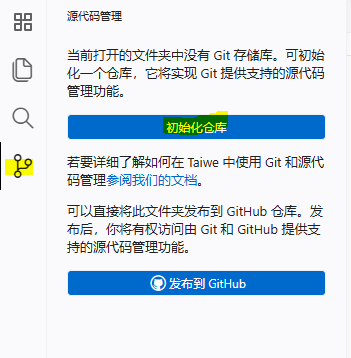
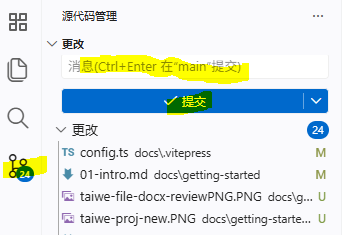
初始化之后,您可以做第一次提交,在输入框中输入比如“第一次导入本学期教学资料”,然后点击提交,就可以完成一个版本的记录。
之后,您就只管安心工作,版本管理的所有需求都口述给 Taiwe助手,她会帮你执行。您不需要知道底层原理,只需享受“随时可以反悔、随时可以对比、随时可以尝试新教法”的自由。