Appearance
文档编辑
Taiwe为常用的文档格式提供了编辑、预览的功能。
常见文档预览
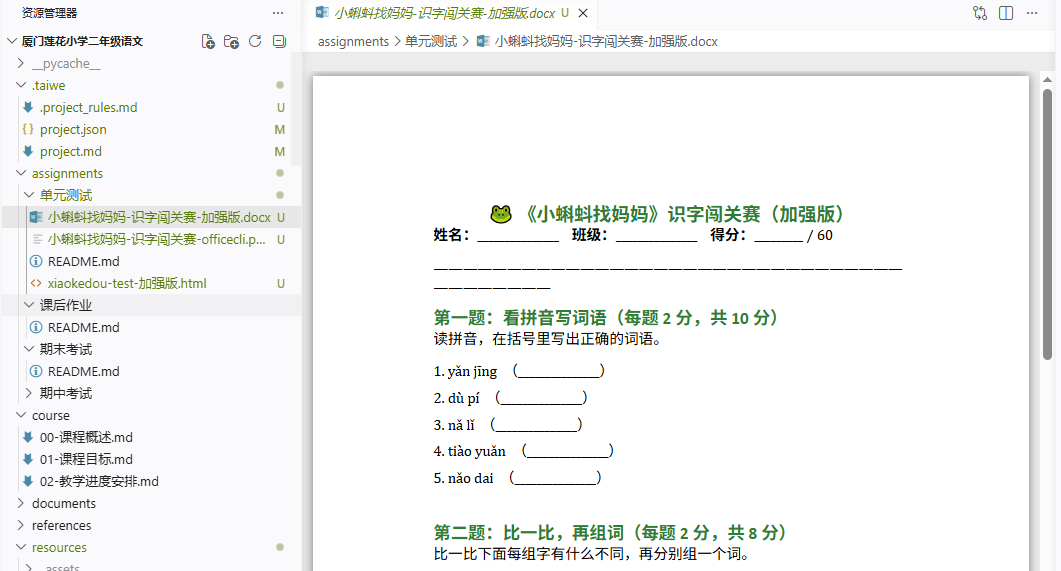
在Taiwe,点击常见办公文档(docx、pptx、xlsx、pdf)、音频文件(mp3等)、图片文件,以及Markdown、txt等,可以在中间的编辑区,查看到它们的内容,如下图。
Markdown代码编辑
markdown是Taiwe的原生文档格式(也是众多AI智能体的原生文档格式)。在Taiwe里,默认提供了Markdown的编辑器,点击资源管理器中的md文档,中间编辑区就能看到打开的文档内容。
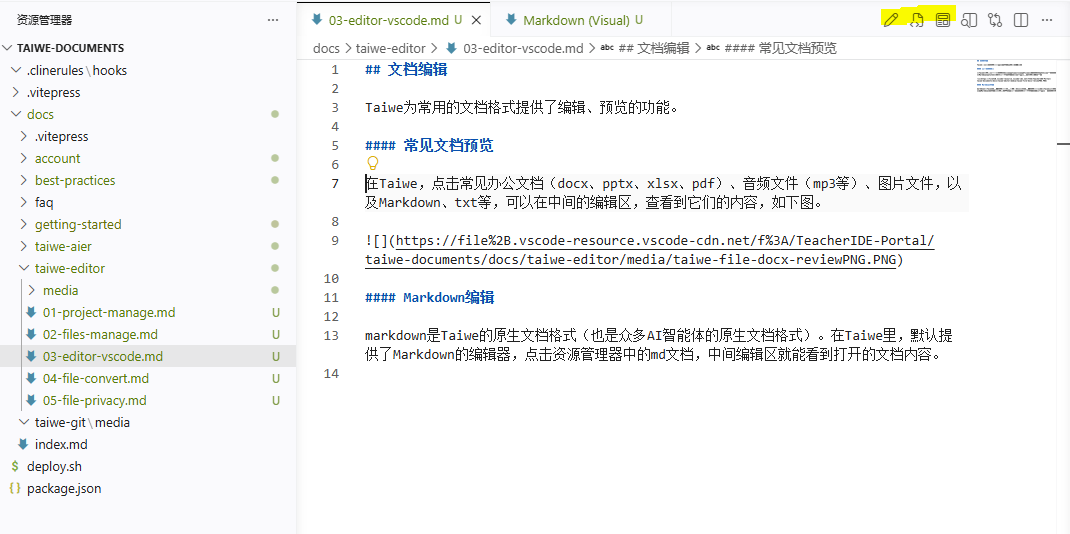
如果您熟悉Markdown,您可以直接使用默认的编辑器进行内容编辑处理。
在Markdown源码编辑器内,可以通过右键菜单使用更多的功能,如下图:
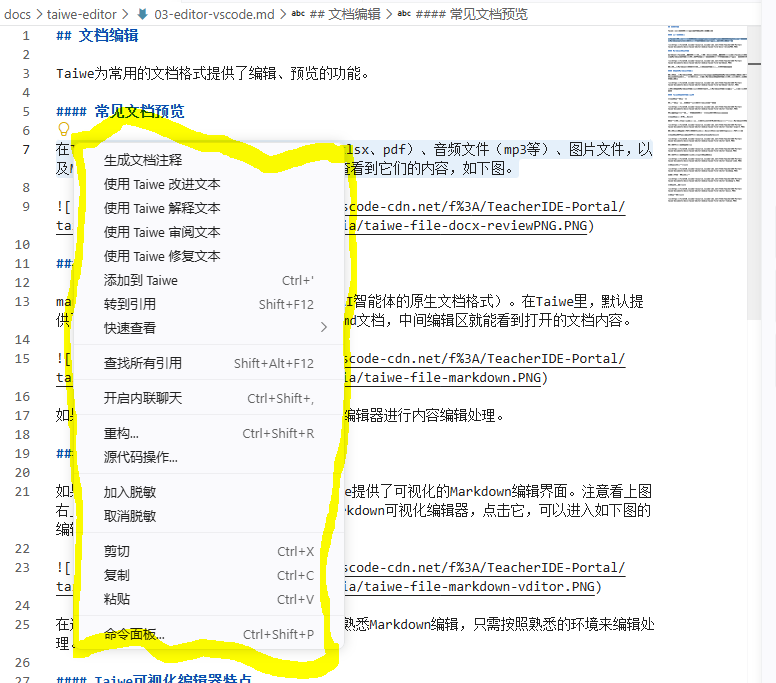
选中文字提交给Taiwe助手
选中一段文字后,点击右键,您可以看到和Taiwe助手有关的几项操作,让Taiwe助手:改进、解释、审阅、修复,或者直接丢到Taiwe助手,你来交代如何处理。
也可以对选中的文字进行脱敏操作(参看脱敏文档)。
编辑器内联Taiwe助手
如果您要修改某段文字,或者你要插入一些文字,您可以选择“开启内联聊天”,打开内置的Taiwe助手,让AI帮您撰写或者编修内容,见下图:
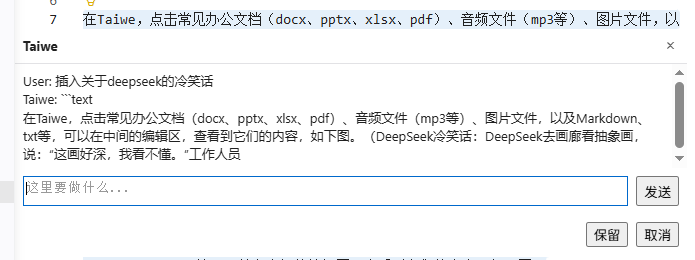
如果您觉得内容可行,可以点击保留,Taiwe助手产生的内容会插入所在位置,如果点击取消,不留任何内容。
可视化Markdown编辑器
如果您不熟悉Markdown编辑也没有关系,Taiwe提供了可视化的Markdown编辑界面。注意看上图右上角的工具条,第一个“铅笔”按钮,就是Markdown可视化编辑器,点击它,可以进入如下图的编辑界面:
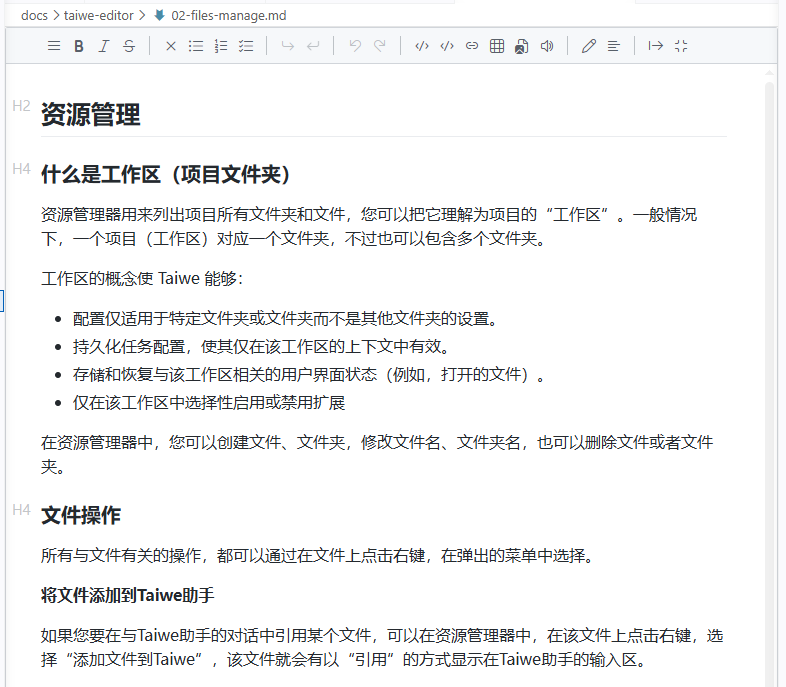
在这个可视化Markdown编辑器里,您可以不必熟悉Markdown编辑,只需按照熟悉的环境来编辑处理。
Taiwe可视化编辑器特点
1、支持图片上传
点击图片上传按钮(如下图),可以插入选择的图片。

这里需要提醒,图片和所编辑md文档同一个目录或者子目录里!!!
2、支持导出HTML和Docx
如下图,点击工具栏上的导出按钮,可以选择以HTML或者Docx格式形式导出Markdown内容。

如果您希望得到的是PDF,您可以选择导出Docx,然后在word或者wps里导出PDF格式。
3、支持数学、物理、化学公式语法(Latex、Katex)
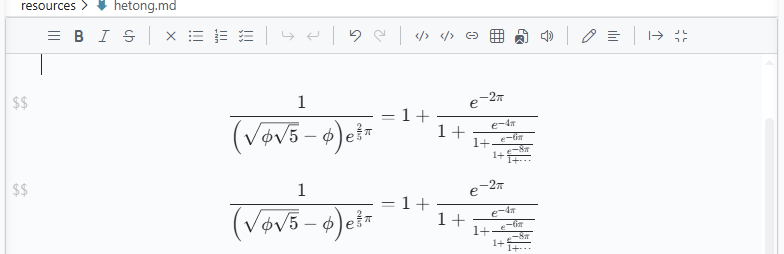
这是数学公式的可视化显示
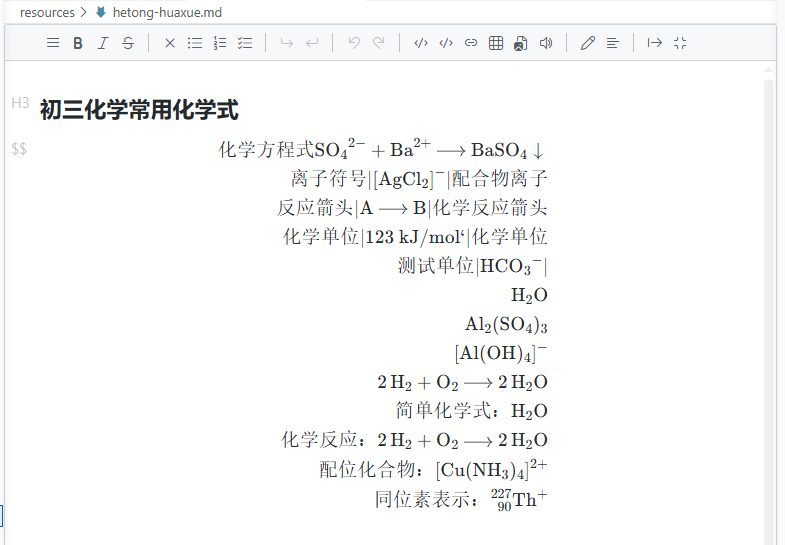
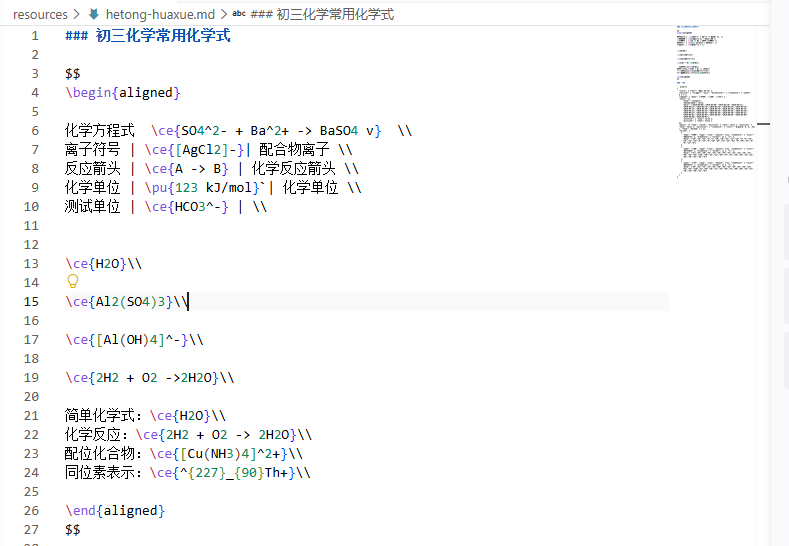
这是化学公式的可视化显示效果,对应代码如下:
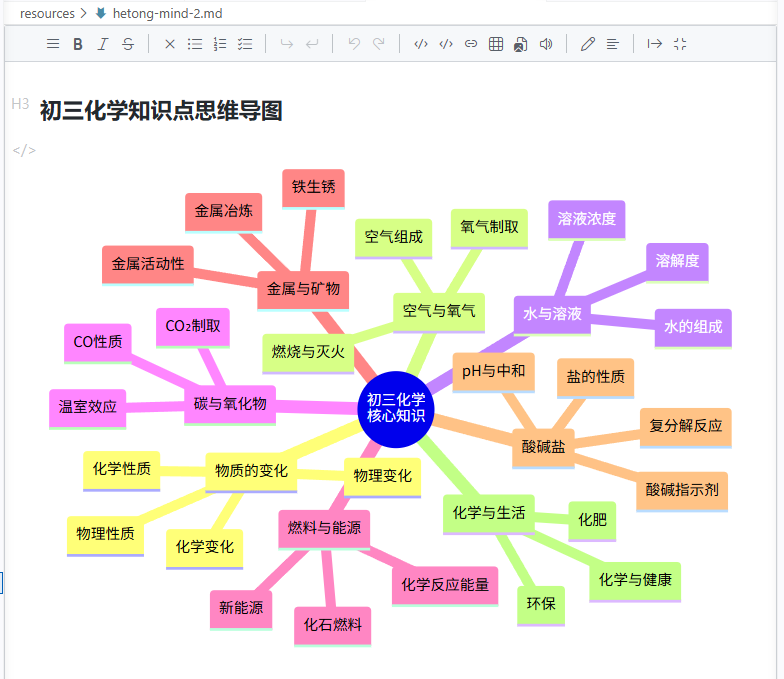
支持思维导图显示
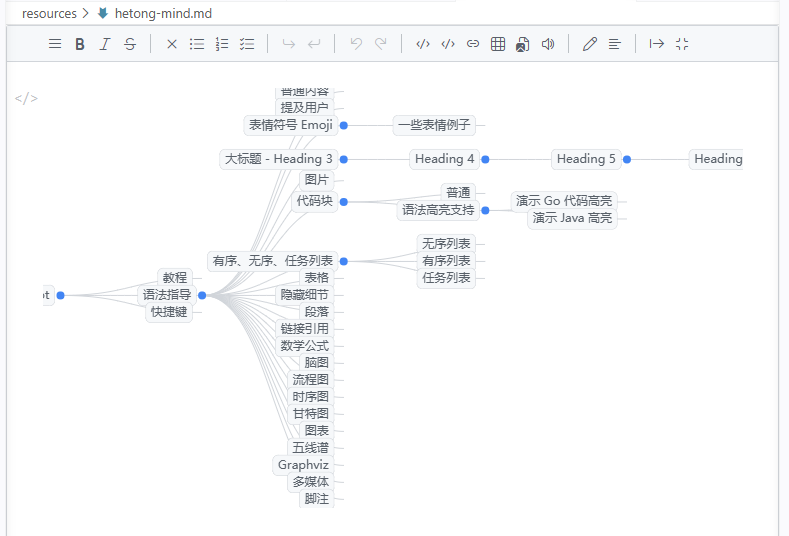
下面是另外一种思维导图
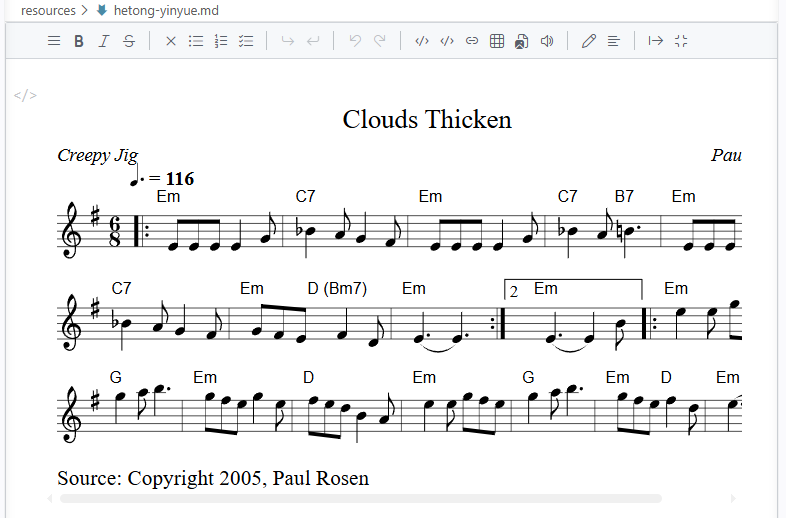
支持五线谱显示
支持图表显示