
Appearance
工作流
什么是工作流
工作流是定义了一些里执行步骤的Markdown(md)文件,用来引导Taiwei助手完成重复或者复杂的任务。它提供了一种实现自动化运行的更强大方式。
要调用工作流,只需在Taiwe助手输入框中输入“/”后跟工作流的文件名即可。
工作流的作用
- 自动化:自动化重复性任务,如制作课件、演示PPT等。
- 一致性:确保每次都以相同的方式执行任务,减少错误。
- 减少认知负荷:不要浪费精力记住复杂的命令序列或步骤。
- 上下文相关:工作流在项目上下文中运行,因此 Taiwe助手 可以访问项目文件并使用其工具与它们交互。
如何创建工作流
Taiwe助手提供有两种方式来创建和管理工作流。
1、工作流面板
如下图,点击Taiwe助手底部的“管理Taiwe规则和工作流”按钮,选择“工作流”面板。
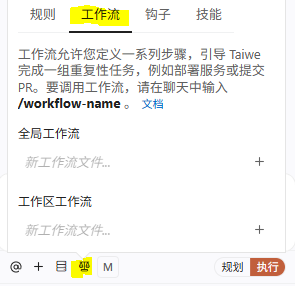
与规则类似,有两种作用范围的工作流,一种是全局工作流,针对所有项目起作用,也就是在所有项目内可以直接使用;一种是工作区(项目)工作流,只能在特定项目内作用。
要创建工作流,首先输入工作流名称,文件扩展名是“.md”或者“.txt”,然后点击“+”,编辑窗口会自动打开该工作流文件,你可以开始编辑工作流步骤。
2、手工创建
对于特定项目工作流,找到项目内的文件夹:“.clinerules/workflows”(如果没有的话,你可以创建它),然后在里面新建工作流文件即可。
如果你想创建全局工作流,那么可以找到如下目录(如果没有的话,创建它),在该目录下直接创建Markdown工作流文件:
MacOS/Linux:~/Documents/Cline/Workflows
Windows:C:\Users\用户名\Documents\Cline\Workflows\
工作流示例
以下是一个帮您创建每天变更日志的工作流文件。
每日变更日志生成器
此工作流帮助你为你的日常工作创建变更日志。
- **检查你最近的 git 提交:***
我将运行以下命令以查看你今天的提交。
```bash
git log --author="$(git config user.name)" --since="yesterday" --oneline
```
- **总结你的工作:**
我将向你展示提交并询问你要添加到 `changelog.md` 文件的更改摘要。
- **创建/追加到每日变更日志:**
我将追加到 `changelog.md` 文件。内容将包括带有当前日期的标题、提交列表和你的摘要。